Domain systemgeräte.de kaufen?
Wir ziehen mit dem Projekt
systemgeräte.de um.
Sind Sie am Kauf der Domain
systemgeräte.de interessiert?
domain@kv-gmbh.de · 0541-91531010
Domain systemgeräte.de kaufen?
Wer kann bei xnview helfen?
Bei xnview kann in erster Linie der Kundensupport helfen. Es gibt auch eine aktive Community von Nutzern, die in Foren oder auf Social-Media-Plattformen Unterstützung anbieten können. Darüber hinaus gibt es auch zahlreiche Online-Tutorials und Anleitungen, die bei der Nutzung von xnview helfen können. **
Wie kann ich Fotos bei XnView retuschieren?
Um Fotos bei XnView zu retuschieren, öffne das gewünschte Foto in der Software. Klicke dann auf das Retuschierungs-Tool in der Symbolleiste, um unerwünschte Elemente zu entfernen oder Fehler zu korrigieren. Verwende die verschiedenen Pinsel- und Auswahlwerkzeuge, um die gewünschten Änderungen vorzunehmen, und speichere das bearbeitete Foto, wenn du mit der Retuschierung zufrieden bist. **
Ähnliche Suchbegriffe für XnView
Top-Angebote
Produkte zum Begriff XnView:
-
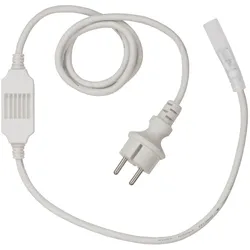
Bailey | Zubehör/Komponenten für Beleuchtungsschlauch/-band | StromkabelUnverzichtbar und zuverlässig: das Stromkabel für Ihren Lichtschlauch Unverzichtbar für Ihre Lichtkreation Schaffen Sie perfektes Licht mit dem unverzichtbaren Stromkabel von Bailey. Dieses Stromkabel wurde speziell entwickelt, um Ihren Lichtschlauch oder Ihr Lichtband sicher und effizient mit Strom zu versorgen. Die Verwendung dieses Stromkabels garantiert eine kontinuierliche und stabile Stromversorgung, damit Ihre Beleuchtungslösungen immer optimal funktionieren. Ideal für den privaten und professionellen Einsatz, wo eine zuverlässige Beleuchtung erforderlich ist. Wesentliche Merkmale Einfach zu installieren: Dank Plug-and-Play-Installation ist die Einrichtung dieses Stromkabels ein Kinderspiel. Zuverlässige Stromversorgung: Sorgt für eine unterbrechungsfreie Stromversorgung Ihrer Beleuchtungsschläuche oder -bänder, die für eine optimale Leistung unerlässlich ist. Vielseitig13,71 €*Versand: 5,99 €Sichere Weiterleitung zum Anbieter
-
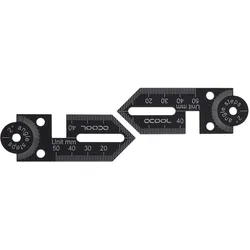
Alphacool Eiskoffer - measuring kit, Wasserkühlung Komponenten Zubehör, SchwarzDas Alphacool Eiskoffer - Measuring Kit ist ein unverzichtbares Werkzeug für alle, die HardTubes präzise biegen möchten. Mit diesem Set können Längen und Winkel schnell und einfach ausgemessen werden, was eine exakte Anpassung der Rohre ermöglicht. Das Kit enthält unterschiedlich lange Lineale, Winkel und einen Abstandsmesser, die sich leicht miteinander verbinden lassen. Durch die Verwendung der beiliegenden Schrauben können die Lineale auf den Führungsschlitzen verschoben werden, um mehrere Winkel und Wege gleichzeitig zu vermessen. Nach dem Festziehen der Schrauben bleibt alles stabil, sodass die HardTubes auf einer hitzebeständigen Unterlage erhitzt und gebogen werden können. Dieses Set vereinfacht den Prozess des Rohrbiegens erheblich und sorgt für professionelle Ergebnisse. - Präzise Messung von Längen und Winkeln - Enthält verschiedene Lineale und Winkel - Einfache Montage durch Schraubsystem - Ideal für das Biegen von HardTubes.32,47 €*Versand: 0,00 €Sichere Weiterleitung zum Anbieter
-
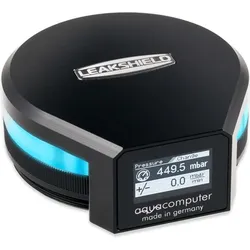
Aqua Computer LeakShield Leckageschutzsystem, Wasserkühlung Komponenten Zubehör, SchwarzMit dem LeakShield braucht sich der Nutzer fast keine Sorgen mehr um die Dichtigkeit seiner Wasserkühlung machen. Denn der LeakShield schützt dank seines Unterdrucks aktiv vor Leck und Undichtigkeiten. Dadurch tritt keine Kühlflüssigkeit mehr aus dem System. Natürlich schützt es nicht vor grösseren Schäden, wie abgerissenen Schläuchen. Die eintretende Luft wird dann durch die integrierte Vakuumpumpe aus dem System gepumpt. Schon vor der ersten Inbetriebnahme des Wasserkühlsystems überprüft der LeakShield das System auf Dichtigkeit, indem ein Unterdruck erzeugt wird. Anschliessend wird das System auf Druckveränderungen überprüft. Ausserdem kann das Befüllen durch eine Saugleitung vereinfacht werden, indem es das Kühlmittel direkt aus der Flasche zieht. Den Betriebszustand und die Messwerte des LeakShields können einfach über das OLED-Display abgelesen werden. Für die optimale Perspektive auf das Display kann es um 360° rotiert werden. Die integrierte RGB-LED-Beleuchtung kann mit dem Betriebszustand synchronisiert oder individuell an das Beleuchtungssetup des Computers eingestellt werden. Zusammen mit dem LeakShield und der aquasuite Software können über die USB-Schnittstelle alle Daten auf dem PC angezeigt werden. Andere Daten aus der aquasuite können auch auf dem OLED-Display abgerufen werden. Es kann auch ein Alarm eingestellt werden, damit das Gerät durch den integrierten Alarmsummer sich bemerkbar machen kann, falls ein Wert unter- oder überschritten wird. Der Alarm kann zusätzlich auch über das OLED-Display und die RGB-LEDs angezeigt werden.139,00 €*Versand: 0,00 €Sichere Weiterleitung zum Anbieter
-
Wie kann man Bilder in XnView sofort speichern?
Um Bilder in XnView sofort zu speichern, können Sie die Tastenkombination "Strg + S" verwenden oder auf "Datei" in der Menüleiste klicken und dann "Speichern" auswählen. Sie können auch die Option "Speichern unter" wählen, um das Bild unter einem neuen Namen oder in einem anderen Format zu speichern. **
-
Wie schalte ich die automatische Namenssortierung in xnview aus?
Um die automatische Namenssortierung in XnView auszuschalten, musst du in den Einstellungen des Programms gehen. Klicke auf "Optionen" und dann auf "Allgemein". Dort findest du die Option "Automatische Namenssortierung" und kannst sie deaktivieren. **
-
Wie kann man bei XnView ein Bild schwarz-weiß machen?
Um ein Bild in XnView schwarz-weiß zu machen, öffnen Sie das Bild in der Software. Gehen Sie dann zu "Bild" und wählen Sie "Farben konvertieren". Wählen Sie im Dropdown-Menü "Graustufen" aus und klicken Sie auf "OK", um das Bild in Schwarz-Weiß umzuwandeln. **
-
Wie kann ich das Symbol zum Zuschneiden in XnView wieder aktivieren?
Um das Symbol zum Zuschneiden in XnView zu aktivieren, öffnen Sie das Programm und gehen Sie zu "Ansicht" in der oberen Menüleiste. Klicken Sie dann auf "Symbolleisten" und stellen Sie sicher, dass das Kontrollkästchen für "Zuschneiden" aktiviert ist. Wenn es bereits aktiviert ist, versuchen Sie, das Programm neu zu starten oder die Einstellungen zurückzusetzen. **

Wie kann ich die Hintergrundfarbe in xnview nach dem Ausschneiden schwarz machen?
Um die Hintergrundfarbe in XnView nach dem Ausschneiden schwarz zu machen, kannst du den "Hintergrund entfernen" -Effekt verwenden. Wähle das ausgeschnittene Bild aus und gehe dann zu "Bild" > "Effekte" > "Hintergrund entfernen". Wähle die Farbe "Schwarz" aus und wende den Effekt an. Dadurch wird der Hintergrund des ausgeschnittenen Bereichs schwarz gemacht. **
Wie kann ich in XnView die Auswahl der Miniaturbilder von Verzeichnissen einstellen?
Um die Auswahl der Miniaturbilder in XnView einzustellen, öffnen Sie das Programm und gehen Sie zu den Einstellungen. Klicken Sie auf "Miniaturbilder" oder "Vorschau" und wählen Sie die gewünschte Option aus, z.B. "Automatisch", "Manuell" oder "Nach Dateityp". Speichern Sie die Einstellungen und die Auswahl der Miniaturbilder wird entsprechend angepasst. **
Top-Angebote
Produkte zum Begriff XnView:
-
Alphacool 13185 Computerkühlsystemteil/-zubehör, Wasserkühlung Komponenten Zubehör, SchwarzSeit Jahren ist dieser Aufsatz schon ein Massstab. Immer wieder wurden kleine Verbesserungen vorgenommen. Das erste grosse Update unterscheidet sich sowohl optisch als auch technisch in ein paar Einzelheiten. Das Prinzip: Auf der Unterseite ist Platz für die vom Originalaufsatz getrennte Laing DDC Pumpe und vorne bzw. auf der Oberseite Ein- und Auslass. Für noch mehr Flexibilität erhält die Eisdecke drei Einlässe und zwei Auslässe. Ein weiteres Feature ist die neue Halterung, um der ganzen Einheit einen stabilen Stand zu geben und das optische Gesamtbild abzurunden. Optional ist auch die Montage im 3,5" Schacht weiterhin möglich. Der Aufsatz kann mit Hilfe des als Zubehör erhältlichen Ausgleichsbehälteraufsatzes zum kompletten Ausgleichsbehälter umfunktioniert werden, welcher ebenfalls überarbeitet wurde.30,31 €*Versand: 0,00 €Sichere Weiterleitung zum Anbieter
-
Bailey | Zubehör/Komponenten für Beleuchtungsschlauch/-band | StromkabelUnverzichtbar und zuverlässig: das Stromkabel für Ihren Lichtschlauch Unverzichtbar für Ihre Lichtkreation Schaffen Sie perfektes Licht mit dem unverzichtbaren Stromkabel von Bailey. Dieses Stromkabel wurde speziell entwickelt, um Ihren Lichtschlauch oder Ihr Lichtband sicher und effizient mit Strom zu versorgen. Die Verwendung dieses Stromkabels garantiert eine kontinuierliche und stabile Stromversorgung, damit Ihre Beleuchtungslösungen immer optimal funktionieren. Ideal für den privaten und professionellen Einsatz, wo eine zuverlässige Beleuchtung erforderlich ist. Wesentliche Merkmale Einfach zu installieren: Dank Plug-and-Play-Installation ist die Einrichtung dieses Stromkabels ein Kinderspiel. Zuverlässige Stromversorgung: Sorgt für eine unterbrechungsfreie Stromversorgung Ihrer Beleuchtungsschläuche oder -bänder, die für eine optimale Leistung unerlässlich ist. Vielseitig13,71 €*Versand: 5,99 €Sichere Weiterleitung zum Anbieter
-
Wer kann bei xnview helfen?
Bei xnview kann in erster Linie der Kundensupport helfen. Es gibt auch eine aktive Community von Nutzern, die in Foren oder auf Social-Media-Plattformen Unterstützung anbieten können. Darüber hinaus gibt es auch zahlreiche Online-Tutorials und Anleitungen, die bei der Nutzung von xnview helfen können. **
-
Wie kann ich Fotos bei XnView retuschieren?
Um Fotos bei XnView zu retuschieren, öffne das gewünschte Foto in der Software. Klicke dann auf das Retuschierungs-Tool in der Symbolleiste, um unerwünschte Elemente zu entfernen oder Fehler zu korrigieren. Verwende die verschiedenen Pinsel- und Auswahlwerkzeuge, um die gewünschten Änderungen vorzunehmen, und speichere das bearbeitete Foto, wenn du mit der Retuschierung zufrieden bist. **
-
Wie kann man Bilder in XnView sofort speichern?
Um Bilder in XnView sofort zu speichern, können Sie die Tastenkombination "Strg + S" verwenden oder auf "Datei" in der Menüleiste klicken und dann "Speichern" auswählen. Sie können auch die Option "Speichern unter" wählen, um das Bild unter einem neuen Namen oder in einem anderen Format zu speichern. **
-
Wie schalte ich die automatische Namenssortierung in xnview aus?
Um die automatische Namenssortierung in XnView auszuschalten, musst du in den Einstellungen des Programms gehen. Klicke auf "Optionen" und dann auf "Allgemein". Dort findest du die Option "Automatische Namenssortierung" und kannst sie deaktivieren. **
Ähnliche Suchbegriffe für XnView
-
Alphacool Eiskoffer - measuring kit, Wasserkühlung Komponenten Zubehör, SchwarzDas Alphacool Eiskoffer - Measuring Kit ist ein unverzichtbares Werkzeug für alle, die HardTubes präzise biegen möchten. Mit diesem Set können Längen und Winkel schnell und einfach ausgemessen werden, was eine exakte Anpassung der Rohre ermöglicht. Das Kit enthält unterschiedlich lange Lineale, Winkel und einen Abstandsmesser, die sich leicht miteinander verbinden lassen. Durch die Verwendung der beiliegenden Schrauben können die Lineale auf den Führungsschlitzen verschoben werden, um mehrere Winkel und Wege gleichzeitig zu vermessen. Nach dem Festziehen der Schrauben bleibt alles stabil, sodass die HardTubes auf einer hitzebeständigen Unterlage erhitzt und gebogen werden können. Dieses Set vereinfacht den Prozess des Rohrbiegens erheblich und sorgt für professionelle Ergebnisse. - Präzise Messung von Längen und Winkeln - Enthält verschiedene Lineale und Winkel - Einfache Montage durch Schraubsystem - Ideal für das Biegen von HardTubes.32,47 €*Versand: 0,00 €Sichere Weiterleitung zum Anbieter
-
Aqua Computer LeakShield Leckageschutzsystem, Wasserkühlung Komponenten Zubehör, SchwarzMit dem LeakShield braucht sich der Nutzer fast keine Sorgen mehr um die Dichtigkeit seiner Wasserkühlung machen. Denn der LeakShield schützt dank seines Unterdrucks aktiv vor Leck und Undichtigkeiten. Dadurch tritt keine Kühlflüssigkeit mehr aus dem System. Natürlich schützt es nicht vor grösseren Schäden, wie abgerissenen Schläuchen. Die eintretende Luft wird dann durch die integrierte Vakuumpumpe aus dem System gepumpt. Schon vor der ersten Inbetriebnahme des Wasserkühlsystems überprüft der LeakShield das System auf Dichtigkeit, indem ein Unterdruck erzeugt wird. Anschliessend wird das System auf Druckveränderungen überprüft. Ausserdem kann das Befüllen durch eine Saugleitung vereinfacht werden, indem es das Kühlmittel direkt aus der Flasche zieht. Den Betriebszustand und die Messwerte des LeakShields können einfach über das OLED-Display abgelesen werden. Für die optimale Perspektive auf das Display kann es um 360° rotiert werden. Die integrierte RGB-LED-Beleuchtung kann mit dem Betriebszustand synchronisiert oder individuell an das Beleuchtungssetup des Computers eingestellt werden. Zusammen mit dem LeakShield und der aquasuite Software können über die USB-Schnittstelle alle Daten auf dem PC angezeigt werden. Andere Daten aus der aquasuite können auch auf dem OLED-Display abgerufen werden. Es kann auch ein Alarm eingestellt werden, damit das Gerät durch den integrierten Alarmsummer sich bemerkbar machen kann, falls ein Wert unter- oder überschritten wird. Der Alarm kann zusätzlich auch über das OLED-Display und die RGB-LEDs angezeigt werden.139,00 €*Versand: 0,00 €Sichere Weiterleitung zum Anbieter
-
CellPack 2-Komponenten-Kohlenwasserstoffharz CG143, Kabel Zubehör, TransparentGiessharz CG ist eine umweltfreundliche und wiederentfernbare 2-Komponenten-Kaltvergussmasse auf Basis von Kohlenwasserstoffharzen, die keine gefährlichen Rohstoffe nach CLP-Verordnung enthält. Das transluzente Giessharz erlaubt eine Sichtkontrolle auch nach dem Vergiessen. Die Verbindungsstelle kann durch Entfernen des Giessharzes jederzeit wieder zugänglich gemacht werden. Typische Anwendungsbereiche sind beispielsweise Abzweigdosen und Fernmeldekabelverbindungen.36,11 €*Versand: 0,00 €Sichere Weiterleitung zum Anbieter
-
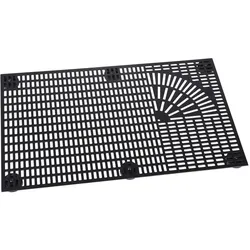
Alphacool Eiskoffer - bending plate, Wasserkühlung Komponenten Zubehör, SchwarzDie Alphacool Eiskoffer - Biegeplatte ist ein vielseitiges Zubehörteil für Wasserkühlungssysteme, das es ermöglicht, individuelle Designs und Konfigurationen zu erstellen. Diese Biegeplatte wird als Einzelteil angeboten und ist ideal für Nutzer, die ihr Kühlsystem im 3D-Modell gestalten möchten. Durch die Verwendung mehrerer Biegeplatten können komplexe und massgeschneiderte Kühlsysteme entwickelt werden, die sowohl funktional als auch ästhetisch ansprechend sind. Die Biegeplatte ist in einem eleganten Schwarz gehalten und bietet eine robuste Grundlage für kreative Projekte. Sie ist ein unverzichtbares Element für alle, die ihre Wasserkühlungssysteme nach ihren eigenen Vorstellungen gestalten möchten. - Ermöglicht individuelle Systemgestaltung - Erweiterbar durch zusätzliche Biegeplatten - Robuste und langlebige Bauweise.29,15 €*Versand: 3,00 €Sichere Weiterleitung zum Anbieter
-
Wie kann man bei XnView ein Bild schwarz-weiß machen?
Um ein Bild in XnView schwarz-weiß zu machen, öffnen Sie das Bild in der Software. Gehen Sie dann zu "Bild" und wählen Sie "Farben konvertieren". Wählen Sie im Dropdown-Menü "Graustufen" aus und klicken Sie auf "OK", um das Bild in Schwarz-Weiß umzuwandeln. **
-
Wie kann ich das Symbol zum Zuschneiden in XnView wieder aktivieren?
Um das Symbol zum Zuschneiden in XnView zu aktivieren, öffnen Sie das Programm und gehen Sie zu "Ansicht" in der oberen Menüleiste. Klicken Sie dann auf "Symbolleisten" und stellen Sie sicher, dass das Kontrollkästchen für "Zuschneiden" aktiviert ist. Wenn es bereits aktiviert ist, versuchen Sie, das Programm neu zu starten oder die Einstellungen zurückzusetzen. **
-
Wie kann ich die Hintergrundfarbe in xnview nach dem Ausschneiden schwarz machen?
Um die Hintergrundfarbe in XnView nach dem Ausschneiden schwarz zu machen, kannst du den "Hintergrund entfernen" -Effekt verwenden. Wähle das ausgeschnittene Bild aus und gehe dann zu "Bild" > "Effekte" > "Hintergrund entfernen". Wähle die Farbe "Schwarz" aus und wende den Effekt an. Dadurch wird der Hintergrund des ausgeschnittenen Bereichs schwarz gemacht. **
-
Wie kann ich in XnView die Auswahl der Miniaturbilder von Verzeichnissen einstellen?
Um die Auswahl der Miniaturbilder in XnView einzustellen, öffnen Sie das Programm und gehen Sie zu den Einstellungen. Klicken Sie auf "Miniaturbilder" oder "Vorschau" und wählen Sie die gewünschte Option aus, z.B. "Automatisch", "Manuell" oder "Nach Dateityp". Speichern Sie die Einstellungen und die Auswahl der Miniaturbilder wird entsprechend angepasst. **
* Alle Preise verstehen sich inklusive der gesetzlichen Mehrwertsteuer und ggf. zuzüglich Versandkosten. Die Angebotsinformationen basieren auf den Angaben des jeweiligen Shops und werden über automatisierte Prozesse aktualisiert. Eine Aktualisierung in Echtzeit findet nicht statt, so dass es im Einzelfall zu Abweichungen kommen kann. ** Hinweis: Teile dieses Inhalts wurden von KI erstellt.