Domain systemgeräte.de kaufen?
Wir ziehen mit dem Projekt
systemgeräte.de um.
Sind Sie am Kauf der Domain
systemgeräte.de interessiert?
domain@kv-gmbh.de · 0541-91531010
Domain systemgeräte.de kaufen?
Was ist ein Hardwareproblem bei einem Livekernelevent?
Ein Hardwareproblem bei einem Livekernelevent bezieht sich auf eine Störung oder einen Defekt in der physischen Hardwarekomponente des Computersystems, die den Livekernbetrieb beeinträchtigt. Dies kann beispielsweise ein fehlerhaftes Speichermodul, ein beschädigtes Motherboard oder ein defektes Netzteil sein. Solche Probleme können zu Abstürzen, Fehlfunktionen oder anderen unerwarteten Verhaltensweisen des Livekerns führen. **
Was für ein Hardwareproblem hat mein Mac?
Es ist schwierig, das genaue Hardwareproblem Ihres Macs ohne weitere Informationen zu bestimmen. Es könnte sich um eine Vielzahl von Problemen handeln, wie z.B. einen defekten Bildschirm, einen fehlerhaften Akku oder Probleme mit der Festplatte. Es wird empfohlen, Ihren Mac von einem Fachmann überprüfen zu lassen, um das genaue Problem zu diagnostizieren und eine Lösung zu finden. **
Ähnliche Suchbegriffe für Hardwareproblem
Top-Angebote
Produkte zum Begriff Hardwareproblem:
-
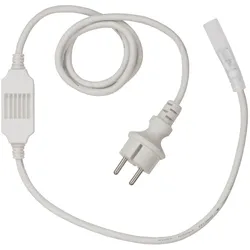
Bailey | Zubehör/Komponenten für Beleuchtungsschlauch/-band | StromkabelUnverzichtbar und zuverlässig: das Stromkabel für Ihren Lichtschlauch Unverzichtbar für Ihre Lichtkreation Schaffen Sie perfektes Licht mit dem unverzichtbaren Stromkabel von Bailey. Dieses Stromkabel wurde speziell entwickelt, um Ihren Lichtschlauch oder Ihr Lichtband sicher und effizient mit Strom zu versorgen. Die Verwendung dieses Stromkabels garantiert eine kontinuierliche und stabile Stromversorgung, damit Ihre Beleuchtungslösungen immer optimal funktionieren. Ideal für den privaten und professionellen Einsatz, wo eine zuverlässige Beleuchtung erforderlich ist. Wesentliche Merkmale Einfach zu installieren: Dank Plug-and-Play-Installation ist die Einrichtung dieses Stromkabels ein Kinderspiel. Zuverlässige Stromversorgung: Sorgt für eine unterbrechungsfreie Stromversorgung Ihrer Beleuchtungsschläuche oder -bänder, die für eine optimale Leistung unerlässlich ist. Vielseitig13,71 €*Versand: 5,99 €Sichere Weiterleitung zum Anbieter
-
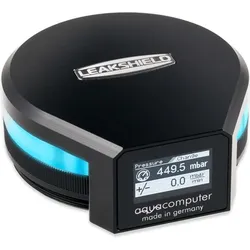
Aqua Computer LeakShield Leckageschutzsystem, Wasserkühlung Komponenten Zubehör, SchwarzMit dem LeakShield braucht sich der Nutzer fast keine Sorgen mehr um die Dichtigkeit seiner Wasserkühlung machen. Denn der LeakShield schützt dank seines Unterdrucks aktiv vor Leck und Undichtigkeiten. Dadurch tritt keine Kühlflüssigkeit mehr aus dem System. Natürlich schützt es nicht vor grösseren Schäden, wie abgerissenen Schläuchen. Die eintretende Luft wird dann durch die integrierte Vakuumpumpe aus dem System gepumpt. Schon vor der ersten Inbetriebnahme des Wasserkühlsystems überprüft der LeakShield das System auf Dichtigkeit, indem ein Unterdruck erzeugt wird. Anschliessend wird das System auf Druckveränderungen überprüft. Ausserdem kann das Befüllen durch eine Saugleitung vereinfacht werden, indem es das Kühlmittel direkt aus der Flasche zieht. Den Betriebszustand und die Messwerte des LeakShields können einfach über das OLED-Display abgelesen werden. Für die optimale Perspektive auf das Display kann es um 360° rotiert werden. Die integrierte RGB-LED-Beleuchtung kann mit dem Betriebszustand synchronisiert oder individuell an das Beleuchtungssetup des Computers eingestellt werden. Zusammen mit dem LeakShield und der aquasuite Software können über die USB-Schnittstelle alle Daten auf dem PC angezeigt werden. Andere Daten aus der aquasuite können auch auf dem OLED-Display abgerufen werden. Es kann auch ein Alarm eingestellt werden, damit das Gerät durch den integrierten Alarmsummer sich bemerkbar machen kann, falls ein Wert unter- oder überschritten wird. Der Alarm kann zusätzlich auch über das OLED-Display und die RGB-LEDs angezeigt werden.142,24 €*Versand: 0,00 €Sichere Weiterleitung zum Anbieter

-
Wie kann man ein Hardwareproblem am PC finden?
Um ein Hardwareproblem am PC zu finden, können verschiedene Schritte unternommen werden. Zunächst sollte überprüft werden, ob alle Kabel und Verbindungen richtig angeschlossen sind. Dann kann man versuchen, das Problem durch Ausschlussverfahren zu identifizieren, indem man einzelne Komponenten wie RAM, Grafikkarte oder Festplatte testweise austauscht. Wenn das Problem weiterhin besteht, kann es hilfreich sein, einen Hardware-Diagnosetest oder eine Systemanalyse-Software zu verwenden, um mögliche Fehler zu finden. **
-
Wie setzt man die Werkseinstellungen bei einem Hardwareproblem zurück?
Um die Werkseinstellungen bei einem Hardwareproblem zurückzusetzen, kann man in der Regel entweder einen Reset-Knopf am Gerät drücken oder das Gerät komplett ausschalten und dann wieder einschalten. In einigen Fällen kann es auch notwendig sein, das Gerät auf die Werkseinstellungen zurückzusetzen, indem man bestimmte Tastenkombinationen oder Einstellungen im Menü des Geräts verwendet. Es ist jedoch wichtig zu beachten, dass ein Zurücksetzen auf die Werkseinstellungen alle persönlichen Daten und Einstellungen auf dem Gerät löscht, daher sollte man vorher eine Sicherung durchführen. **
-
Ist das Klicken der Kreise ein Windows- oder Hardwareproblem?
Das Klicken der Kreise könnte auf ein Hardwareproblem hinweisen, wie zum Beispiel einen defekten Maus- oder Trackpad-Taster. Es könnte aber auch ein Softwareproblem sein, das mit dem Betriebssystem zusammenhängt, insbesondere wenn das Problem nur in bestimmten Anwendungen oder Situationen auftritt. Um die genaue Ursache zu ermitteln, könnte es hilfreich sein, verschiedene Tests durchzuführen, wie zum Beispiel das Verwenden einer anderen Maus oder das Aktualisieren der Treiber. **
-
Wie kann ich mein Hardwareproblem mit dem Computerbildschirm beheben?
1. Überprüfen Sie die Verbindung zwischen dem Computer und dem Bildschirm, um sicherzustellen, dass alle Kabel richtig angeschlossen sind. 2. Starten Sie den Computer neu, um mögliche Softwareprobleme zu beheben, die das Hardwareproblem verursachen könnten. 3. Wenn das Problem weiterhin besteht, kontaktieren Sie einen Fachmann oder den Hersteller des Bildschirms für weitere Unterstützung. **
Was sind typische Anzeichen für ein Hardwareproblem an einem Computer?
Typische Anzeichen für ein Hardwareproblem an einem Computer sind plötzliche Abstürze, ungewöhnliche Geräusche wie Klackern oder Pfeifen und Fehlermeldungen beim Startvorgang. Weitere Anzeichen können ein langsames Arbeiten des Computers, Überhitzung oder ein nicht reagierender Bildschirm sein. Es ist ratsam, bei solchen Anzeichen sofort zu handeln und das Problem zu diagnostizieren, um größere Schäden zu vermeiden. **
Wie kann ich mein Hardwareproblem lösen, ohne zusätzliche Kosten zu verursachen?
1. Überprüfe zunächst, ob das Problem durch einfache Maßnahmen wie Neustarten oder Entfernen von Staub gelöst werden kann. 2. Suche nach Lösungen in Online-Foren oder auf Herstellerseiten, um mögliche DIY-Reparaturen zu finden. 3. Wenn das Problem komplexer ist, kontaktiere den Hersteller oder einen Techniker, um eine kostenlose Diagnose oder Garantiereparatur zu erhalten. **
Top-Angebote
Produkte zum Begriff Hardwareproblem:
-
Was ist ein Hardwareproblem bei einem Livekernelevent?
Ein Hardwareproblem bei einem Livekernelevent bezieht sich auf eine Störung oder einen Defekt in der physischen Hardwarekomponente des Computersystems, die den Livekernbetrieb beeinträchtigt. Dies kann beispielsweise ein fehlerhaftes Speichermodul, ein beschädigtes Motherboard oder ein defektes Netzteil sein. Solche Probleme können zu Abstürzen, Fehlfunktionen oder anderen unerwarteten Verhaltensweisen des Livekerns führen. **
-
Was für ein Hardwareproblem hat mein Mac?
Es ist schwierig, das genaue Hardwareproblem Ihres Macs ohne weitere Informationen zu bestimmen. Es könnte sich um eine Vielzahl von Problemen handeln, wie z.B. einen defekten Bildschirm, einen fehlerhaften Akku oder Probleme mit der Festplatte. Es wird empfohlen, Ihren Mac von einem Fachmann überprüfen zu lassen, um das genaue Problem zu diagnostizieren und eine Lösung zu finden. **
-
Wie kann man ein Hardwareproblem am PC finden?
Um ein Hardwareproblem am PC zu finden, können verschiedene Schritte unternommen werden. Zunächst sollte überprüft werden, ob alle Kabel und Verbindungen richtig angeschlossen sind. Dann kann man versuchen, das Problem durch Ausschlussverfahren zu identifizieren, indem man einzelne Komponenten wie RAM, Grafikkarte oder Festplatte testweise austauscht. Wenn das Problem weiterhin besteht, kann es hilfreich sein, einen Hardware-Diagnosetest oder eine Systemanalyse-Software zu verwenden, um mögliche Fehler zu finden. **
-
Wie setzt man die Werkseinstellungen bei einem Hardwareproblem zurück?
Um die Werkseinstellungen bei einem Hardwareproblem zurückzusetzen, kann man in der Regel entweder einen Reset-Knopf am Gerät drücken oder das Gerät komplett ausschalten und dann wieder einschalten. In einigen Fällen kann es auch notwendig sein, das Gerät auf die Werkseinstellungen zurückzusetzen, indem man bestimmte Tastenkombinationen oder Einstellungen im Menü des Geräts verwendet. Es ist jedoch wichtig zu beachten, dass ein Zurücksetzen auf die Werkseinstellungen alle persönlichen Daten und Einstellungen auf dem Gerät löscht, daher sollte man vorher eine Sicherung durchführen. **
Ähnliche Suchbegriffe für Hardwareproblem
-
Bailey | Zubehör/Komponenten für Beleuchtungsschlauch/-band | StromkabelUnverzichtbar und zuverlässig: das Stromkabel für Ihren Lichtschlauch Unverzichtbar für Ihre Lichtkreation Schaffen Sie perfektes Licht mit dem unverzichtbaren Stromkabel von Bailey. Dieses Stromkabel wurde speziell entwickelt, um Ihren Lichtschlauch oder Ihr Lichtband sicher und effizient mit Strom zu versorgen. Die Verwendung dieses Stromkabels garantiert eine kontinuierliche und stabile Stromversorgung, damit Ihre Beleuchtungslösungen immer optimal funktionieren. Ideal für den privaten und professionellen Einsatz, wo eine zuverlässige Beleuchtung erforderlich ist. Wesentliche Merkmale Einfach zu installieren: Dank Plug-and-Play-Installation ist die Einrichtung dieses Stromkabels ein Kinderspiel. Zuverlässige Stromversorgung: Sorgt für eine unterbrechungsfreie Stromversorgung Ihrer Beleuchtungsschläuche oder -bänder, die für eine optimale Leistung unerlässlich ist. Vielseitig13,71 €*Versand: 5,99 €Sichere Weiterleitung zum Anbieter
-
Aqua Computer LeakShield Leckageschutzsystem, Wasserkühlung Komponenten Zubehör, SchwarzMit dem LeakShield braucht sich der Nutzer fast keine Sorgen mehr um die Dichtigkeit seiner Wasserkühlung machen. Denn der LeakShield schützt dank seines Unterdrucks aktiv vor Leck und Undichtigkeiten. Dadurch tritt keine Kühlflüssigkeit mehr aus dem System. Natürlich schützt es nicht vor grösseren Schäden, wie abgerissenen Schläuchen. Die eintretende Luft wird dann durch die integrierte Vakuumpumpe aus dem System gepumpt. Schon vor der ersten Inbetriebnahme des Wasserkühlsystems überprüft der LeakShield das System auf Dichtigkeit, indem ein Unterdruck erzeugt wird. Anschliessend wird das System auf Druckveränderungen überprüft. Ausserdem kann das Befüllen durch eine Saugleitung vereinfacht werden, indem es das Kühlmittel direkt aus der Flasche zieht. Den Betriebszustand und die Messwerte des LeakShields können einfach über das OLED-Display abgelesen werden. Für die optimale Perspektive auf das Display kann es um 360° rotiert werden. Die integrierte RGB-LED-Beleuchtung kann mit dem Betriebszustand synchronisiert oder individuell an das Beleuchtungssetup des Computers eingestellt werden. Zusammen mit dem LeakShield und der aquasuite Software können über die USB-Schnittstelle alle Daten auf dem PC angezeigt werden. Andere Daten aus der aquasuite können auch auf dem OLED-Display abgerufen werden. Es kann auch ein Alarm eingestellt werden, damit das Gerät durch den integrierten Alarmsummer sich bemerkbar machen kann, falls ein Wert unter- oder überschritten wird. Der Alarm kann zusätzlich auch über das OLED-Display und die RGB-LEDs angezeigt werden.142,24 €*Versand: 0,00 €Sichere Weiterleitung zum Anbieter
-
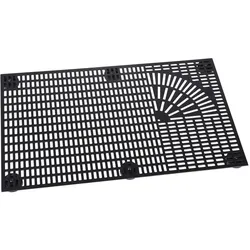
Alphacool Eiskoffer - bending plate, Wasserkühlung Komponenten Zubehör, SchwarzDie Alphacool Eiskoffer - Biegeplatte ist ein vielseitiges Zubehörteil für Wasserkühlungssysteme, das es ermöglicht, individuelle Designs und Konfigurationen zu erstellen. Diese Biegeplatte wird als Einzelteil angeboten und ist ideal für Nutzer, die ihr Kühlsystem im 3D-Modell gestalten möchten. Durch die Verwendung mehrerer Biegeplatten können komplexe und massgeschneiderte Kühlsysteme entwickelt werden, die sowohl funktional als auch ästhetisch ansprechend sind. Die Biegeplatte ist in einem eleganten Schwarz gehalten und bietet eine robuste Grundlage für kreative Projekte. Sie ist ein unverzichtbares Element für alle, die ihre Wasserkühlungssysteme nach ihren eigenen Vorstellungen gestalten möchten. - Ermöglicht individuelle Systemgestaltung - Erweiterbar durch zusätzliche Biegeplatten - Robuste und langlebige Bauweise.29,15 €*Versand: 3,00 €Sichere Weiterleitung zum Anbieter
-
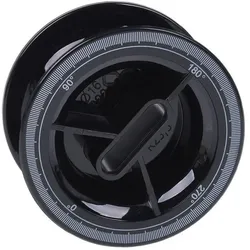
Alphacool Eiskoffer - Kreisbogenanleger klein, Wasserkühlung Komponenten Zubehör, SchwarzKleine Version. Rohre mit einem Durchmesser von 13 bzw. 12 mm werden um einen Radius von 23,5 mm gebogen. Rohre mit einem Durchmesser von 16 mm werden um einen Radius von 22 mm gebogen. Biegen Sie nicht über einen Winkel von 180° hinaus, um Ihr Rohr im ausgekühlten Zustand wieder entfernen zu können. Alle Biegeanleger und -anschläge sind für Rohrdurchmesser von 12 bzw. 13 mm und 16 mm ausgelegt. Die benötigte Führung wird immer nach unten ausgerichtet. Hauptmerkmale: Typ Biege-Set, Produktfarbe schwarz, Winkel 180°.33,85 €*Versand: 0,00 €Sichere Weiterleitung zum Anbieter
-
Ist das Klicken der Kreise ein Windows- oder Hardwareproblem?
Das Klicken der Kreise könnte auf ein Hardwareproblem hinweisen, wie zum Beispiel einen defekten Maus- oder Trackpad-Taster. Es könnte aber auch ein Softwareproblem sein, das mit dem Betriebssystem zusammenhängt, insbesondere wenn das Problem nur in bestimmten Anwendungen oder Situationen auftritt. Um die genaue Ursache zu ermitteln, könnte es hilfreich sein, verschiedene Tests durchzuführen, wie zum Beispiel das Verwenden einer anderen Maus oder das Aktualisieren der Treiber. **
-
Wie kann ich mein Hardwareproblem mit dem Computerbildschirm beheben?
1. Überprüfen Sie die Verbindung zwischen dem Computer und dem Bildschirm, um sicherzustellen, dass alle Kabel richtig angeschlossen sind. 2. Starten Sie den Computer neu, um mögliche Softwareprobleme zu beheben, die das Hardwareproblem verursachen könnten. 3. Wenn das Problem weiterhin besteht, kontaktieren Sie einen Fachmann oder den Hersteller des Bildschirms für weitere Unterstützung. **
-
Was sind typische Anzeichen für ein Hardwareproblem an einem Computer?
Typische Anzeichen für ein Hardwareproblem an einem Computer sind plötzliche Abstürze, ungewöhnliche Geräusche wie Klackern oder Pfeifen und Fehlermeldungen beim Startvorgang. Weitere Anzeichen können ein langsames Arbeiten des Computers, Überhitzung oder ein nicht reagierender Bildschirm sein. Es ist ratsam, bei solchen Anzeichen sofort zu handeln und das Problem zu diagnostizieren, um größere Schäden zu vermeiden. **
-
Wie kann ich mein Hardwareproblem lösen, ohne zusätzliche Kosten zu verursachen?
1. Überprüfe zunächst, ob das Problem durch einfache Maßnahmen wie Neustarten oder Entfernen von Staub gelöst werden kann. 2. Suche nach Lösungen in Online-Foren oder auf Herstellerseiten, um mögliche DIY-Reparaturen zu finden. 3. Wenn das Problem komplexer ist, kontaktiere den Hersteller oder einen Techniker, um eine kostenlose Diagnose oder Garantiereparatur zu erhalten. **
* Alle Preise verstehen sich inklusive der gesetzlichen Mehrwertsteuer und ggf. zuzüglich Versandkosten. Die Angebotsinformationen basieren auf den Angaben des jeweiligen Shops und werden über automatisierte Prozesse aktualisiert. Eine Aktualisierung in Echtzeit findet nicht statt, so dass es im Einzelfall zu Abweichungen kommen kann. ** Hinweis: Teile dieses Inhalts wurden von KI erstellt.