Domain systemgeräte.de kaufen?
Wir ziehen mit dem Projekt
systemgeräte.de um.
Sind Sie am Kauf der Domain
systemgeräte.de interessiert?
domain@kv-gmbh.de · 0541-91531010
Domain systemgeräte.de kaufen?
Wie funktioniert Spracheingabe Android?
Die Spracheingabe auf Android-Geräten funktioniert durch die Verwendung von Spracherkennungstechnologie, die die gesprochenen Wörter in Text umwandelt. Wenn der Nutzer die Sprachsuche aktiviert, nimmt das Mikrofon des Geräts die gesprochenen Wörter auf und sendet sie an die Spracherkennungssoftware. Diese Software analysiert die Sprache, um die Wörter zu identifizieren und in Text umzuwandeln. Anschließend wird der erkannte Text angezeigt oder für die gewünschte Aktion verwendet, z.B. das Senden einer Nachricht oder das Starten einer Suche im Internet. Die Genauigkeit der Spracheingabe hängt von verschiedenen Faktoren ab, wie z.B. der Qualität des Mikrofons, der Umgebungslautstärke und der individuellen Aussprache des Nutzers. **
Warum geht die Spracheingabe nicht?
Es gibt mehrere mögliche Gründe, warum die Spracheingabe nicht funktioniert. Einer davon könnte sein, dass das Mikrofon deaktiviert ist oder nicht richtig angeschlossen ist. Es könnte auch sein, dass die Spracherkennungssoftware nicht korrekt konfiguriert ist oder dass es Probleme mit der Internetverbindung gibt, die für die Spracheingabe benötigt wird. Ein weiterer Grund könnte sein, dass die Spracheingabe-Funktion auf dem Gerät deaktiviert ist oder dass es ein Softwareproblem gibt, das die Spracheingabe blockiert. Es ist wichtig, diese möglichen Ursachen zu überprüfen und gegebenenfalls entsprechende Maßnahmen zu ergreifen, um das Problem zu beheben. **

Ähnliche Suchbegriffe für Spracheingabe
Top-Angebote
Produkte zum Begriff Spracheingabe:
-
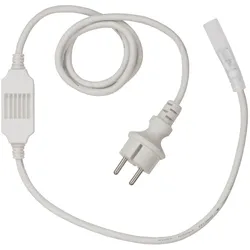
Bailey | Zubehör/Komponenten für Beleuchtungsschlauch/-band | StromkabelUnverzichtbar und zuverlässig: das Stromkabel für Ihren Lichtschlauch Unverzichtbar für Ihre Lichtkreation Schaffen Sie perfektes Licht mit dem unverzichtbaren Stromkabel von Bailey. Dieses Stromkabel wurde speziell entwickelt, um Ihren Lichtschlauch oder Ihr Lichtband sicher und effizient mit Strom zu versorgen. Die Verwendung dieses Stromkabels garantiert eine kontinuierliche und stabile Stromversorgung, damit Ihre Beleuchtungslösungen immer optimal funktionieren. Ideal für den privaten und professionellen Einsatz, wo eine zuverlässige Beleuchtung erforderlich ist. Wesentliche Merkmale Einfach zu installieren: Dank Plug-and-Play-Installation ist die Einrichtung dieses Stromkabels ein Kinderspiel. Zuverlässige Stromversorgung: Sorgt für eine unterbrechungsfreie Stromversorgung Ihrer Beleuchtungsschläuche oder -bänder, die für eine optimale Leistung unerlässlich ist. Vielseitig13,71 €*Versand: 5,99 €Sichere Weiterleitung zum Anbieter
-
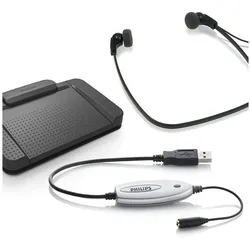
Philips, Diktiergerät Zubehör, Transcription Hardware 5220Mit dem Philips Zubehörset 5220 erhalten Sie einen Fussschalter, Kopfhörer und USB Audio Adapter. Dieses Set ist vorrangig für Philips SpeechExec Enterprise oder als Schreibplatzausrüstung für Drittanbietersoftware vorgesehen, wie zum Beispiel Dictanet, MBS Easy, Solution Builder und andere. Philips Transcription Hardware 5220, Fussschalter 2310, Kopfhörer 0334, USB Audio-Adapter 9034, ohne Software.226,78 €*Versand: 0,00 €Sichere Weiterleitung zum Anbieter

-
Was ist die Google-Spracheingabe?
Die Google-Spracheingabe ist eine Funktion, die es ermöglicht, Texte durch gesprochene Worte einzugeben. Man kann sie auf verschiedenen Geräten wie Smartphones, Tablets oder Computern nutzen. Die Spracheingabe erkennt die gesprochene Sprache und wandelt sie in Text um, der dann in Nachrichten, E-Mails oder Suchanfragen verwendet werden kann. Diese Funktion erleichtert die Kommunikation und die Bedienung von Geräten, besonders für Menschen, die Schwierigkeiten beim Tippen haben. **
-
Warum funktioniert die Spracheingabe nicht?
Die Spracheingabe könnte aus verschiedenen Gründen nicht funktionieren. Möglicherweise ist das Mikrofon deaktiviert oder nicht richtig angeschlossen. Es könnte auch sein, dass die Spracherkennungssoftware nicht korrekt konfiguriert ist oder dass es Probleme mit der Internetverbindung gibt, die für die Spracheingabe benötigt wird. Es ist auch möglich, dass die Umgebungsgeräusche zu laut sind und die Spracheingabe dadurch gestört wird. Es ist ratsam, diese möglichen Ursachen zu überprüfen und gegebenenfalls zu beheben, um die Spracheingabe wieder zum Laufen zu bringen. **
-
Wie deaktiviere ich die Google Spracheingabe?
Um die Google Spracheingabe zu deaktivieren, öffne die Einstellungen auf deinem Gerät. Navigiere zu den Spracheingabe-Einstellungen und wähle dort die Option für die Google Spracheingabe aus. Deaktiviere die Funktion, indem du den Schalter auf "Aus" stellst. Alternativ kannst du auch die Google App öffnen, zu den Einstellungen gehen und dort die Spracheingabe deaktivieren. Stelle sicher, dass du auch die Berechtigungen für die Spracheingabe in den App-Einstellungen deaktivierst, um sicherzustellen, dass die Funktion vollständig ausgeschaltet ist. **
-
Wie aktiviere ich die Google Spracheingabe?
Um die Google Spracheingabe zu aktivieren, musst du zuerst sicherstellen, dass du die Google App auf deinem Gerät installiert hast. Öffne dann die Google App und tippe auf das Mikrofonsymbol in der Suchleiste. Alternativ kannst du auch die Spracheingabe aktivieren, indem du lange auf die Leertaste auf deiner Tastatur drückst und dann auf das Mikrofonsymbol tippst. Stelle sicher, dass du der App die erforderlichen Berechtigungen für die Spracheingabe erteilst. Jetzt kannst du einfach sprechen und deine Sprache wird in Text umgewandelt. **

Wie stelle ich die Spracheingabe aus?
Um die Spracheingabe auf einem Gerät auszuschalten, musst du normalerweise in die Einstellungen des Geräts gehen. Dort findest du in der Regel eine Option für die Spracheingabe oder Spracherkennung. Du kannst diese Funktion deaktivieren, indem du sie ausschaltest oder deaktivierst. Alternativ kannst du auch die entsprechende App deaktivieren, die die Spracheingabe verwendet. Wenn du Schwierigkeiten hast, die Spracheingabe auszuschalten, kannst du auch in der Bedienungsanleitung des Geräts nachsehen oder online nach Anleitungen suchen. **
Wie kann ich die Spracheingabe aktivieren?
Um die Spracheingabe auf deinem Gerät zu aktivieren, musst du zuerst die Einstellungen öffnen. Suche dort nach dem Menüpunkt "Sprache & Eingabe" oder ähnlichem. Dort findest du die Option, die Spracheingabe zu aktivieren. Klicke darauf und folge den Anweisungen, um die Spracherkennung einzurichten. Vergewissere dich, dass du auch die erforderlichen Berechtigungen für die Spracheingabe erteilst, damit sie reibungslos funktioniert. Sobald die Spracheingabe aktiviert ist, kannst du sie in verschiedenen Apps und Funktionen nutzen, um Texte zu diktieren oder Befehle zu geben. **
Top-Angebote
Produkte zum Begriff Spracheingabe:
-
AGFEO IP-Telefonanlage 24 IP/Systemgeräte ES 546Full-IP System im Kunststoff-Wandgehäuse mit bis zu 12 VoIP-Kanälen (6 im Grundausbau, 6 weitere via kostenpfl. opt. Lizenz), 2 Digitalports (wahlweise ext. S0/int. S0/Up0), 6 analoge Anschlüsse (inkl. CLIP Funktion, a/b TFE Betriebsart möglich) und LAN-Anschluss für bis zu 25 Benutzer. SIP...774,63 €*Versand: 3,99 €Sichere Weiterleitung zum Anbieter
-
Bailey | Zubehör/Komponenten für Beleuchtungsschlauch/-band | StromkabelUnverzichtbar und zuverlässig: das Stromkabel für Ihren Lichtschlauch Unverzichtbar für Ihre Lichtkreation Schaffen Sie perfektes Licht mit dem unverzichtbaren Stromkabel von Bailey. Dieses Stromkabel wurde speziell entwickelt, um Ihren Lichtschlauch oder Ihr Lichtband sicher und effizient mit Strom zu versorgen. Die Verwendung dieses Stromkabels garantiert eine kontinuierliche und stabile Stromversorgung, damit Ihre Beleuchtungslösungen immer optimal funktionieren. Ideal für den privaten und professionellen Einsatz, wo eine zuverlässige Beleuchtung erforderlich ist. Wesentliche Merkmale Einfach zu installieren: Dank Plug-and-Play-Installation ist die Einrichtung dieses Stromkabels ein Kinderspiel. Zuverlässige Stromversorgung: Sorgt für eine unterbrechungsfreie Stromversorgung Ihrer Beleuchtungsschläuche oder -bänder, die für eine optimale Leistung unerlässlich ist. Vielseitig13,71 €*Versand: 5,99 €Sichere Weiterleitung zum Anbieter
-
Wie funktioniert Spracheingabe Android?
Die Spracheingabe auf Android-Geräten funktioniert durch die Verwendung von Spracherkennungstechnologie, die die gesprochenen Wörter in Text umwandelt. Wenn der Nutzer die Sprachsuche aktiviert, nimmt das Mikrofon des Geräts die gesprochenen Wörter auf und sendet sie an die Spracherkennungssoftware. Diese Software analysiert die Sprache, um die Wörter zu identifizieren und in Text umzuwandeln. Anschließend wird der erkannte Text angezeigt oder für die gewünschte Aktion verwendet, z.B. das Senden einer Nachricht oder das Starten einer Suche im Internet. Die Genauigkeit der Spracheingabe hängt von verschiedenen Faktoren ab, wie z.B. der Qualität des Mikrofons, der Umgebungslautstärke und der individuellen Aussprache des Nutzers. **
-
Warum geht die Spracheingabe nicht?
Es gibt mehrere mögliche Gründe, warum die Spracheingabe nicht funktioniert. Einer davon könnte sein, dass das Mikrofon deaktiviert ist oder nicht richtig angeschlossen ist. Es könnte auch sein, dass die Spracherkennungssoftware nicht korrekt konfiguriert ist oder dass es Probleme mit der Internetverbindung gibt, die für die Spracheingabe benötigt wird. Ein weiterer Grund könnte sein, dass die Spracheingabe-Funktion auf dem Gerät deaktiviert ist oder dass es ein Softwareproblem gibt, das die Spracheingabe blockiert. Es ist wichtig, diese möglichen Ursachen zu überprüfen und gegebenenfalls entsprechende Maßnahmen zu ergreifen, um das Problem zu beheben. **
-
Was ist die Google-Spracheingabe?
Die Google-Spracheingabe ist eine Funktion, die es ermöglicht, Texte durch gesprochene Worte einzugeben. Man kann sie auf verschiedenen Geräten wie Smartphones, Tablets oder Computern nutzen. Die Spracheingabe erkennt die gesprochene Sprache und wandelt sie in Text um, der dann in Nachrichten, E-Mails oder Suchanfragen verwendet werden kann. Diese Funktion erleichtert die Kommunikation und die Bedienung von Geräten, besonders für Menschen, die Schwierigkeiten beim Tippen haben. **
-
Warum funktioniert die Spracheingabe nicht?
Die Spracheingabe könnte aus verschiedenen Gründen nicht funktionieren. Möglicherweise ist das Mikrofon deaktiviert oder nicht richtig angeschlossen. Es könnte auch sein, dass die Spracherkennungssoftware nicht korrekt konfiguriert ist oder dass es Probleme mit der Internetverbindung gibt, die für die Spracheingabe benötigt wird. Es ist auch möglich, dass die Umgebungsgeräusche zu laut sind und die Spracheingabe dadurch gestört wird. Es ist ratsam, diese möglichen Ursachen zu überprüfen und gegebenenfalls zu beheben, um die Spracheingabe wieder zum Laufen zu bringen. **
Ähnliche Suchbegriffe für Spracheingabe
-
Philips, Diktiergerät Zubehör, Transcription Hardware 5220Mit dem Philips Zubehörset 5220 erhalten Sie einen Fussschalter, Kopfhörer und USB Audio Adapter. Dieses Set ist vorrangig für Philips SpeechExec Enterprise oder als Schreibplatzausrüstung für Drittanbietersoftware vorgesehen, wie zum Beispiel Dictanet, MBS Easy, Solution Builder und andere. Philips Transcription Hardware 5220, Fussschalter 2310, Kopfhörer 0334, USB Audio-Adapter 9034, ohne Software.226,78 €*Versand: 0,00 €Sichere Weiterleitung zum Anbieter
-
Thermaltake Pacific Leak Tester, Wasserkühlung Komponenten Zubehör, SchwarzEinfach zu montieren Der Lecktester besteht aus drei separaten Teilen. Sein narrensicheres Design ermöglicht es den Benutzern, diesen Lecktester bequem zusammenzubauen und zu bedienen. Leckageerkennung Der Pacific-Lecktester kann dem Benutzer helfen, mögliche Leckagen in seinem Flüssigkeitskühlsystem zu testen, bevor das Kühlmittel eingefüllt wird. Kompatibel mit G1/4"-Anschluss Der Lecktester ist mit allen G1/4"-Anschlüssen kompatibel, sodass Benutzer ihr Flüssigkeitskühlsystem von Thermaltake-Produkten und darüber hinaus testen können. Einfache Messungen Pumpen Sie einfach die Luft, bis der Indikator die grüne Zone erreicht (irgendwo zwischen 0,5 und 1 bar), und warten Sie auf die Reaktion des Indikators. Wenn der Indikator innerhalb von 5 Minuten unter die grüne Zone fällt, sollten die Benutzer ihr System auf mögliche Leckagen überprüfen.39,89 €*Versand: 0,00 €Sichere Weiterleitung zum Anbieter
-
Alphacool Eiskoffer - bending plate, Wasserkühlung Komponenten Zubehör, SchwarzDie Alphacool Eiskoffer - Biegeplatte ist ein vielseitiges Zubehörteil für Wasserkühlungssysteme, das es ermöglicht, individuelle Designs und Konfigurationen zu erstellen. Diese Biegeplatte wird als Einzelteil angeboten und ist ideal für Nutzer, die ihr Kühlsystem im 3D-Modell gestalten möchten. Durch die Verwendung mehrerer Biegeplatten können komplexe und massgeschneiderte Kühlsysteme entwickelt werden, die sowohl funktional als auch ästhetisch ansprechend sind. Die Biegeplatte ist in einem eleganten Schwarz gehalten und bietet eine robuste Grundlage für kreative Projekte. Sie ist ein unverzichtbares Element für alle, die ihre Wasserkühlungssysteme nach ihren eigenen Vorstellungen gestalten möchten. - Ermöglicht individuelle Systemgestaltung - Erweiterbar durch zusätzliche Biegeplatten - Robuste und langlebige Bauweise.29,15 €*Versand: 3,00 €Sichere Weiterleitung zum Anbieter
-
Wie deaktiviere ich die Google Spracheingabe?
Um die Google Spracheingabe zu deaktivieren, öffne die Einstellungen auf deinem Gerät. Navigiere zu den Spracheingabe-Einstellungen und wähle dort die Option für die Google Spracheingabe aus. Deaktiviere die Funktion, indem du den Schalter auf "Aus" stellst. Alternativ kannst du auch die Google App öffnen, zu den Einstellungen gehen und dort die Spracheingabe deaktivieren. Stelle sicher, dass du auch die Berechtigungen für die Spracheingabe in den App-Einstellungen deaktivierst, um sicherzustellen, dass die Funktion vollständig ausgeschaltet ist. **
-
Wie aktiviere ich die Google Spracheingabe?
Um die Google Spracheingabe zu aktivieren, musst du zuerst sicherstellen, dass du die Google App auf deinem Gerät installiert hast. Öffne dann die Google App und tippe auf das Mikrofonsymbol in der Suchleiste. Alternativ kannst du auch die Spracheingabe aktivieren, indem du lange auf die Leertaste auf deiner Tastatur drückst und dann auf das Mikrofonsymbol tippst. Stelle sicher, dass du der App die erforderlichen Berechtigungen für die Spracheingabe erteilst. Jetzt kannst du einfach sprechen und deine Sprache wird in Text umgewandelt. **
-
Wie stelle ich die Spracheingabe aus?
Um die Spracheingabe auf einem Gerät auszuschalten, musst du normalerweise in die Einstellungen des Geräts gehen. Dort findest du in der Regel eine Option für die Spracheingabe oder Spracherkennung. Du kannst diese Funktion deaktivieren, indem du sie ausschaltest oder deaktivierst. Alternativ kannst du auch die entsprechende App deaktivieren, die die Spracheingabe verwendet. Wenn du Schwierigkeiten hast, die Spracheingabe auszuschalten, kannst du auch in der Bedienungsanleitung des Geräts nachsehen oder online nach Anleitungen suchen. **
-
Wie kann ich die Spracheingabe aktivieren?
Um die Spracheingabe auf deinem Gerät zu aktivieren, musst du zuerst die Einstellungen öffnen. Suche dort nach dem Menüpunkt "Sprache & Eingabe" oder ähnlichem. Dort findest du die Option, die Spracheingabe zu aktivieren. Klicke darauf und folge den Anweisungen, um die Spracherkennung einzurichten. Vergewissere dich, dass du auch die erforderlichen Berechtigungen für die Spracheingabe erteilst, damit sie reibungslos funktioniert. Sobald die Spracheingabe aktiviert ist, kannst du sie in verschiedenen Apps und Funktionen nutzen, um Texte zu diktieren oder Befehle zu geben. **
* Alle Preise verstehen sich inklusive der gesetzlichen Mehrwertsteuer und ggf. zuzüglich Versandkosten. Die Angebotsinformationen basieren auf den Angaben des jeweiligen Shops und werden über automatisierte Prozesse aktualisiert. Eine Aktualisierung in Echtzeit findet nicht statt, so dass es im Einzelfall zu Abweichungen kommen kann. ** Hinweis: Teile dieses Inhalts wurden von KI erstellt.